Introducción
Sonata Stats es una aplicación mediante la cual se obtiene reportes que reflejan toda la actividad de nuestro Centro de Llamadas de VozmiaPBX.
Menú
En el menú tenemos las siguientes opciones:
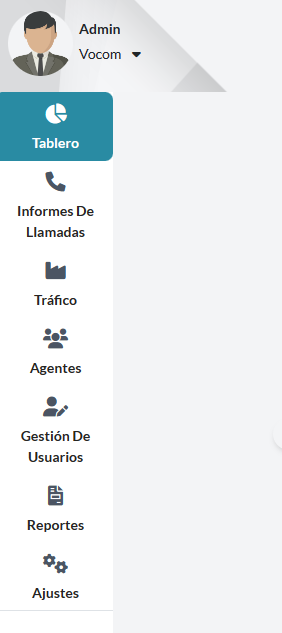
- Call Reports, aquí podremos ver todas las llamadas tomando en cuenta las colas y agentes:
- Summary, muestra el total de Llamadas Atendidas, Llamadas Abandonadas y el Nivel de Servicio
- Service Level, muestra el Nivel de Servicio de forma gráfica y un poco más específica.
- By Agent, muestra un detalle de llamadas por agentes, cuantas llamadas contestadas y no contestadas por cada agente, promedio por llamada y total duración de todas las llamadas.
- Lost Calls By Agent, aquí se muestra un listado de las llamadas no contestadas por cada agente y sus respectivos eventos en cada llamada, por ejemplo, cuanto tiempo estuvo repicando y si fue atendida por otro agente.
- By Queue, muestra un listado de todas las colas y su totalizado de llamadas atendidas, abandonadas, tiempos de espera y más. Se puede ver detalles de cada llamada en la cola.
- Abandoned Calls, muestra un detalle de todas las llamadas abandonadas y la causa del abandono, por ejemplo, el llamante colgó, tiempo de espera excedido y otras más.
- Answered Calls Details, muestra un listado de todas las llamadas atendidas y los eventos que se dieron por cada llamada, estos eventos por ejemplo son, llamada ingresa a la cola, se conecta con un agente, llamada finalizada por el agente.
- Outgoing Calls Details, se muestra un detalle de todas las llamadas salientes hechas por cada agente.
- Traffic, aquí se muestran reportes de distribución de llamadas tomando en cuenta horas, días, días de la semana y mes.
- By Hour, en este reporte podemos evaluar las horas de más alto tráfico de nuestro Centro de Llamadas. Se muestra un gráfico muy ilustrativo del comportamiento.
- By Day, muestra el total de llamadas por día de forma gráfica y también nos brinda información como, por ejemplo, llamadas contestadas, llamadas abandonadas, duración promedio de llamadas entre otras.
- By Day Of Week, muestra gráficamente el total de llamadas por día de la semana al igual que llamadas contestadas, llamadas abandonadas, promedio por llamada entre otros.
- By Month, muestra gráficamente el total de llamadas por mes al igual que llamadas contestadas, llamadas abandonadas, promedio por llamada entre otros.
- Lost Calls By Hour, muestra resumen de las llamadas perdidas por los agentes por hora.
- Agents, aquí podemos obtener información variada de nuestros agentes, por ejemplo:
- Session Details, detalle de la sesión de cada agente, cuantas veces ingreso a las colas, duración promedio por sesión, pausas, tiempo promedio por pausa, etc.
- Availability, se muestra la disponibilidad de cada agente, cuantos agentes se evaluaron, cuanto tiempo estuvieron en conversación, en pausa, en espera y disponibles.
- Session By Hour, se muestra el total en sesión por hora de cada agente.
- By Hour, aquí podemos ver cuántos agentes estaban disponibles según el día y la hora, también se muestra la lista de los agentes que estaban disponibles.
- User Management, aquí creamos los usuarios del sistema con sus respectivos privilegios.
- Roles, son los privilegios de que se asignaran a cada usuario.
- Users, aquí crearemos los usuarios con el role creado previamente.
- Reports, aquí se configuran algunos parámetros para utilizar al momento de generar los reportes, también es posible crear reportes que se generen de forma automática en una fecha y hora predeterminada.
- Shift, es posible crear horarios de trabajo, por ejemplo, si tenemos nuestro Centro de Llamadas que tiene 3 jornadas y una de ellas es de 8 am a 5 pm, aquí creamos esa jornada y después la podemos aplicar a cualquiera de nuestros reportes vistos previamente.
- Email Templates, ya que es posible crear reportes ara ser enviados de forma automática por emails, aquí se crean los formatos del email a enviar en cada reporte.
- Report Builder, aquí creamos el reporte que deseamos enviar por email de forma automática a una fecha y hora determinada.
- Report Scheduler, aquí programamos la fecha, hora y periodicidad a enviar el reporte programado previamente con el formato de email seleccionado.
- Settings, en esta sección se configuran los parámetros.
- Email Settings, es este formulario se configuran los parámetros para la cuenta de email desde donde se enviarán los reportes automáticos.
- Report Settings, en este formulario se configuran los parámetros generales del sistema como encabezados de reportes, logos, etc.
- PBX Settings, en este formulario se configura la conexión con el host de donde vamos a extraer la información a mostrar.
Parámetros de los reportes
Antes de comenzar a generar reportes usted debe de conocer las diferentes opciones a aplicar en el momento de generar los reportes.
- Queues, se seleccionan las colas de llamadas a evaluar en los reportes.
- Agents, se seleccionan los agentes a evaluar en los reportes.
- Date, rango de fecha del reporte a generar.
- Shifts, turno a tomar en cuenta en el reporte (opcional).
- Filters, filtros para tomar en cuenta en el reporte.
- Time Interval, intervalo de tiempo para mostrar en los reportes. valores son 30 y 60 minutos.
- Max Session Allowed (Hours), máxima sesión permitida para un agente.
- Max Pause Allowed (minutes), máximo tiempo de pausa permitido a un agente.
- Exportar Datos, todos los reportes pueden ser exportados a Excel, CSV o PDF.
Queues
Aquí se seleccionan las Colas (Queues) a incluir en la evaluación del reporte, con solo presionar el campo de Colas (Queues) se mostrará un dialogo en el cual se seleccionan las Colas (Queues) a incluir en el reporte, si deseamos incluir todas las colas solo se debe seleccionar el check box.
Agents
Aquí se seleccionan los Agentes (Agents) a incluir en la evaluación del reporte, con solo presionar el campo de Agentes (Agents) se mostrará un dialogo en el cual se seleccionan los Agentes (Agents) a incluir en el reporte:
Date
Aquí configuramos el rango de fecha y horas a evaluar en el reporte, al presionar el campo se nos mostrará un calendario con varias opciones.
Tenemos rangos predeterminados que nos facilitan la selección, por ejemplo:
- Today, se evalúan solo las llamadas del día de hoy.
- Yesturday, se evalúan las llamadas del día de ayer.
- This week, se evalúan las llamadas de la semana actual comenzando por el lunes.
- Last week, se evalúan las llamadas de la semana pasada comenzando por el lunes.
- This month, se evalúan las llamadas del mes actual.
- Last month, se evalúan las llamadas del mes pasado.
- This year, se evalúan las llamadas del año actual.
- Last year, se evalúan las llamadas del año pasado.
- Custom, también podemos seleccionar fechas especificas presionando en el calendario que se nos muestra.
Turnos (Opcional)
En los Centro de Llamadas es norma que tengamos turnos de trabajo, por ejemplo:
- Turno 1: 08:00 AM a 04:00 PM
- Turno 2: 04:00 PM a 12:00 PM
- Turno 3: 12:00 PM a 08:00 AM
En Sonata Stats es posible crear estos turnos para ser tomado en cuenta al momento del reporte, si no seleccionamos ningún turno se tomarán las 24 horas del día.
Filtros
Algunos reportes poseen una opción adicional que son filtros, podemos ver que en estos reportes se agrega un botón con tres puntos (…). Al presionar este botón nos aparecerá los datos a configurar en el filtro. Cada uno de estos datos a configurar serán explicados en su momento.
Intervalo de Tiempo
En algunos reportes se muestra la opción de Time Interval, este dato se utiliza para que podaos ver los reportes con el intervalo seleccionado.
Max Session Allowed (hours)
Un dato muy importante que hay que tomar en cuenta es que algunas veces el periodo evaluado no incluye ciertos eventos como por ejemplo el registro del agente en las colas, para esto tenemos el parámetro Max Session Allowed (hours), el valor predeterminado es 7, este nos indica que si no se encuentra el evento de Login/Logout que completa el evento el tiempo máximo de sesión del agente será de 7 horas. Esto suele pasar cuando evaluamos periodos muy cortos menores a 24 horas. En algunas ocasiones se encuentra eventos huérfanos como por ejemplo un evento UnPause sin que le precediera el evento Pause, para este caso existe el parámetro Max Pause Allowed (minutes).
Max Pause Allowed (minutes)
En algunas ocasiones se encuentra eventos huérfanos como por ejemplo un evento UnPause sin que le precediera el evento Pause, para este caso existe el parámetro Max Pause Allowed (minutes). Es el tiempo máximo de pausa para aplicar en caso de evento huérfano. El valor predeterminado es de 15 minutos.
Exportar Datos
Todos los reportes tienen la opción de ser exportados en diferentes formatos, a continuación, se muestran las opciones disponibles:
 , exporta a PDF con un formato predeterminado por el sistema.
 , exporta toda la información en formato Excel.
 , exporta toda la información en formato de texto CSV. Este puede ser leído por Excel o cualquier editor de texto.
Ajustes Reportes
En Reportes se configuran y crean las siguientes opciones.
- Shifts, creación y modificación de turnos.
- Email Templates, creación y modificación de formatos de email a enviar.
- Report Builder, creación de perfil de reportes automáticos.
- Report Scheduler, creación de fecha y hora para enviar reportes automáticos.
Turnos
Es posible crear horarios de trabajo, por ejemplo, si tenemos nuestro Centro de Llamadas que tiene 3 jornadas y una de ellas es de 8 am a 5 pm, aquí creamos esa jornada y después la podemos aplicar a cualquiera de nuestros reportes.
Como crear un turno
Para crear un Turno es necesario configurar la siguiente información:
- Shift Name, un nombre corto que nos permita recordar con facilidad el nombre del turno.
- Set Shift Days And Hours, seleccione presionando la cuadricula las horas y días a incluir en el turno.
Plantillas de Email
En este formulario vamos a crear los diferentes formatos de email que deseamos que se utilicen cuando enviamos un reporte de forma automática, este formato será utilizado cuando configuremos la fecha y hora a enviar el reporte por email en Report Scheduler.
Los datos para tomar en cuenta para una correcta configuración de un Email Templates son:
- Title, el nombre para identificar el template.
- Subject, asunto para que el remitente pueda identificar mejor el email recibido.
- Email Content, contenido del email a enviar, aquí es posible agregar variables, las variables disponibles son:
- {{$user}}, se sustituye por el nombre del que envía.
- {{$to}}, se sustituye por el correo va a enviar.
- {{$report_name}}, se sustituye por el nombre del reporte que se está enviando.
- {{$repeat_mode}}, se sustituye por la periodicidad del envío.
- {{$stardate}}, se sustituye por el día del primer inicio.
- {{$link_to_report}}, se sustituye por el link para poder ver el reporte en línea.
Generador de Reportes
En este formulario vamos a crear perfiles de diferentes Reportes a enviar en forma automática.
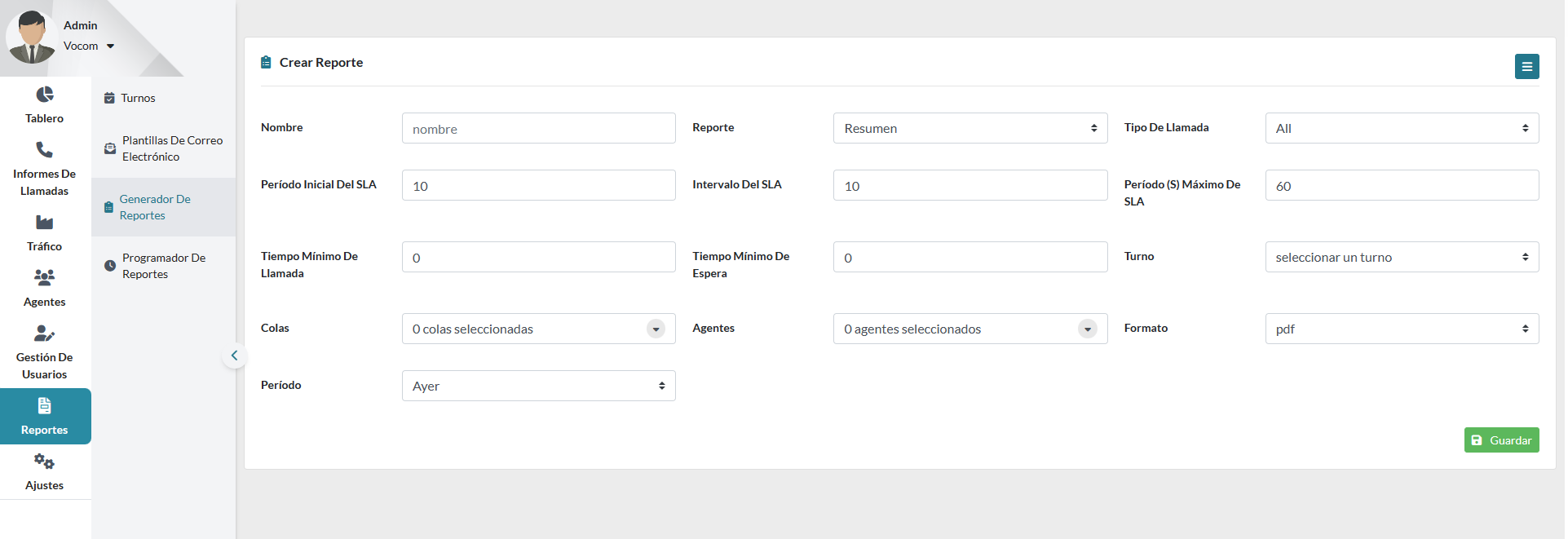
Los datos para configurar para que podamos utilizar la opción de envío de reportes de forma automática son los siguientes:
- Title, título del reporte, este título se utiliza para identificarlo al momento de crear el Report Scheduler.
- Report, tipo de reporte que deseamos enviar de forma automática.
- Shift, si deseamos aplicar un turno al reporte, seleccionamos el turno deseado.
- Queues, colas a incluir en el reporte.
- Agents, agentes a incluir en el reporte.
- Format, formato en el que deseamos enviar el reporte, puede ser PDF, Excel o CSV.
- Period, fechas a evaluar en el reporte a enviar. Aquí es muy importante tomar en cuenta que al seleccionar cualquier opción que no sea custom, esta opción se validara por la fecha de envío del reporte al utilizar opción custom la fecha de inicio y final serán utilizadas la primera vez que se envía el reporte, sin embargo, si en la creación del Report Scheduler en Repeat Mode seleccionamos weekley, estas fechas se van a sumar una semana y así en dependencia del Repeat Mode que seleccionemos.
Reportes Programados
Aquí vamos a crear la fecha, hora y periodicidad con la que se enviara el reporte creado previamente.
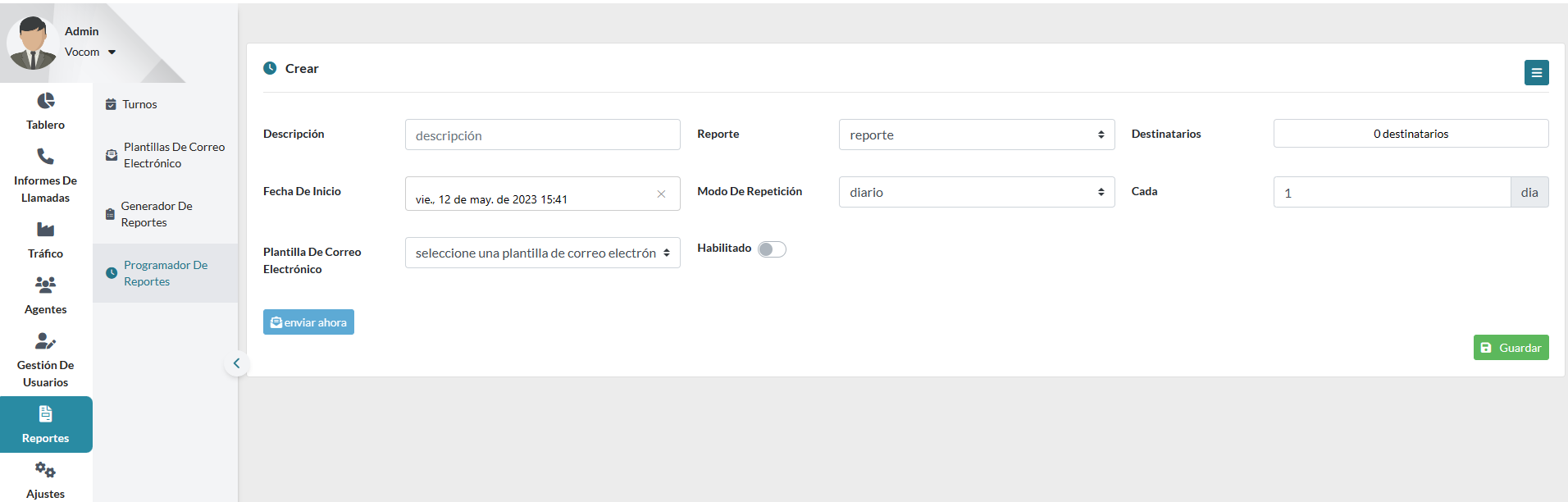
Los datos para configurar para que podamos enviar los reportes automáticamente son os siguientes:
- Description, breve descripción para poder identificar el horario a enviar el reporte.
- Report, reporte a enviar, este se creó previamente en Report Builder.
- To, a email vamos a enviar el reporte.
- Start Date, que fecha y hora deseamos que se envíe el reporte.
- Repeat Mode, con que periodicidad deseamos que se envíe el reporte.
- Every, cada cuanto deseamos que se aplique el Repeat Mode, por ejemplo, si deseamos que se envie weekly, pero cada dos semanas, aquí debemos seleccionar 2.
- Weekdays, esta opción aparece solamente cuando seleccionamos en Repeat Mode weekly. Aquí seleccionamos los días de la semana que deseamos que se ejecute la tarea.
- Email Template, aquí seleccionamos el email template creado previamente.
- Enabled, habilitamos o deshabilitamos el envío programado. Esta opción es muy útil ya que nos permite deshabilitar un envío programado sin necesidad de borrarlo.
Administración de Usuarios
Cuando ingresamos por primera vez a Sonata Stats utilizamos el usuario administrador creado en el Wizard de la instalación, para crear nuevos usuarios es necesario ingresar a Users Management/Users, pero primero recomendamos crear el role (permisos) de este nuevo usuario.
Roles
Los Roles son los permisos que va a tener el usuario, cada usuario puede tener uno o mas Roles asociado.
La información para tomar en cuenta al momento de crear un Role es,
- Role Name, nombre corto con el cual vamos a identificar al Role.
- Assign Permissions, permisos que van a estar asociados a este Role.
Usuarios
En este formulario procederemos a crear los usuarios del sistema.
Los datos para tomar en cuenta son los siguientes,
- Full Name, nombre completo del usuario con fines descriptivos.
- Email, email del usuario.
- User Name, nombre de usuario que se le solicitara al momento de ingresar al sistema.
- Tenant, con que Tenant de VozmiaPBX va a estar asociado el usuario.
- Roles, que permisos va a tener el usuario.
- Password y Password Confirmation, password para ingresar al sistema.
Reportes
Sonata Stats posee una gran variedad de reportes agrupados en tres categorías:
- Call Reports, aquí encontraremos los reportes resumidos y detallados por llamadas tomando en cuenta las colas (Queues) y los agentes (Agents). Los tipos de reportes son:
- Summary, reporte resumido donde se muestra en una misma pantalla el total de llamadas atendidas y abandonadas, así como el nivel de servicio.
- Service Level, reporte detallado del nivel de servicio.
- By Agent, reporte resumido y detallado de llamadas atendidas y perdidas por Agente.
- Lost Calls By Agents, reporte detallado de llamadas perdidas por Agente, con la posibilidad de inspeccionar si al final la llamada fue atendida por otro agente.
- By Queue, reporte resumido y detallado por cola de llamada.
- Abandoned Calls, reporte detallado de llamadas abandonadas en las colas y su respectiva causa.
- Answered Calls Details, reporte detallado de llamadas entrantes a cada cola, con la posibilidad de ver todos los eventos relacionado con la llamada.
- Outgoing Calls Details, reporte detallado de llamadas salientes por Agente.
- Distribution, aquí obtenemos reportes resumidos por día, hora y día de la semana.
- Traffic By Hour, muestra gráficamente a qué hora hay mayor tráfico de llamadas, este reporte se puede obtener cada hora o cada media hora. También muestra las llamadas abandonadas y perdidas por hora.
- Traffic By Day, reporte gráfico resumido de llamadas por día.
- Traffic By Day of Week, reporte gráfico resumido de llamadas por día de la semana.
- Traffic By Month, reporte gráfico resumido de llamadas por mes.
- Agents, en reportes por agentes podemos observar la siguiente información:
- Session Details, reporte resumido y detallado de las sesiones de cada agente.
- Availability, reporte detallado de la disponibilidad de los agentes.
- Session By Hour, aquí podemos ver el total de duración de la sesión de los agentes por hora.
- By Hour, en este reporte podemos ver cuántos agentes habían registrados en una fecha y hora exacta y el listado de los mismo.
Reporte de Llamadas
Aquí encontraremos los reportes resumidos y detallados por llamadas tomando en cuenta las colas (Queues) y los agentes (Agents).
Resumido
Reporte resumido donde se muestra en una misma pantalla el total de llamadas atendidas y abandonadas, así como el nivel de servicio.
Aquí se muestran las colas (Queues) evaluadas y el total de llamadas contestadas y abandonadas, así como la causa de terminación de las llamadas.
También podemos observar el Nivel de servicio en intervalos de 10 segundos, estos intervalos pueden se configurados en Settings/Report Settings.
Ahora vemos un resumen de las llamadas contestadas, duración promedio, tiempo de espera promedio y otros datos.
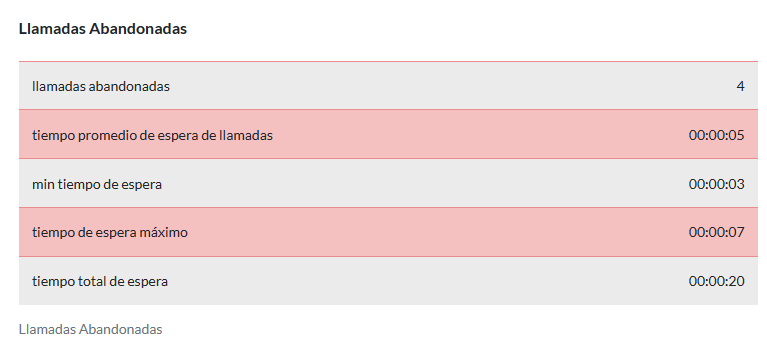
También podemos ver en resumen de las llamadas abandonadas con la información de tiempo promedio de espera y otros datos adicionales.
Nivel de Servicio (SLA)
En todos los Centro de Llamadas el nivel de servicio (SLA) es lo más importante ya que un buen SLA nos garantiza una buena atención al cliente. En este reporte es posible crear filtros para parametrizar el nivel de servicio, estos datos son los siguientes:
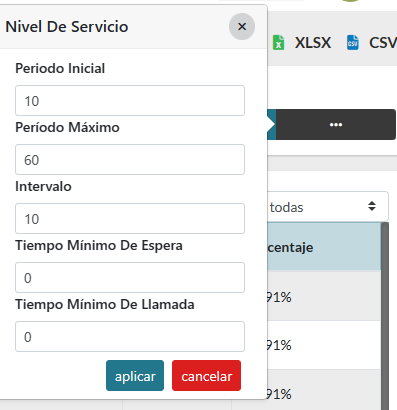
- SLA: initial period, desde que segundo deseamos que se muestre el SLA, usualmente se muestra desde el segundo 10.
- SLA: max period, hasta que segundo deseamos evaluar el SLA, se recomienda 90
- SLA: interval, el intervalo de evaluación del SLA, es decir cada cuando deseamos un dato de SLA, se recomienda entre 5 y 10 segundos.
- Short Call Wait Limit, el tiempo de espera mínimo para poder considerar una llamada como valida. Muchas veces los llamantes cuelgan las llamadas demasiado rápido y esto podría afectar las estadísticas de nuestro Centro de Llamadas.
- Short Call Talk Limit, tiempo mínimo de conversación para considerar una llamada como valida, en algunas ocasiones los llamantes cuelgan la llamada apenas el agente responde, esto podría afectar las estadísticas.
A continuación, se mostrará un gráfico donde se puede observar el comportamiento del nivel de servicio (SLA).
Y los datos reflejados en una tabla.
Por Agentes
Son reportes resumidos y detallados de llamadas atendidas y perdidas por cada Agente. A continuación, mostramos gráfico.
También se puede ver una tabla un poco más detallada con los siguientes datos:
- Answered Calls, total de llamadas contestadas por el agente.
- Answered Calls %, porcentaje de llamadas contestadas con respecto a todos los agentes evaluados.
- Avg Call Time, duración promedio de las llamadas contestadas.
- Lost Calls, total de llamadas no contestadas por el agente.
- Lost Calls %, porcentaje de llamadas no contestadas con respecto a todos los agentes evaluados.
- Total Call Time, duración total de todas las llamadas atendidas.
Es posible ver un detalle de las llamadas de cada agente presionando el símbolo de más (+) que se encuentra adelante del número de agente.
Llamadas Perdidas por Agente
En este reporte vamos a obtener un detalle de las llamadas no contestadas por los agentes, con los siguientes datos:
- Date, fecha y hora de la llamada.
- Queue, cola por la cual ingresó la llamada.
- Agent, agente que no contesto la llamada. Aquí hay que hacer notar que, aunque un agente no contestó la llamada esta pudo haber sido atendida por otro agente. Ver nota posterior a la imagen.
- Caller, número telefónico de que llamo a nuestro Centro de Llamadas.
Si observamos cada llamada tiene un icono en la última columna, al presionar este icono podemos investigar que paso al final con la llamada no contestada por el agente, ya que existe la posibilidad que al final la termino atendiendo o es posible que otro agente la atienda, a continuación, vemos un ejemplo donde el agente 1008 no contesto la llamada, pero sin embargo la llamada fue atendida por el agente 2044.
Por Cola
En reporte por Cola (Queue) vamos a obtener un resumen de toda la actividad en cada cola de llamada con los siguientes datos:
- Queue, cola de llamada.
- Answered Calls, total de llamadas atendidas por los agentes.
- Abandoned Calls, total de llamadas no atendidas del todo por los agentes.
- Offered Calls, total de llamadas que ingresaron a la cola.
- Max Callers, máxima posición de un llamante en la cola, menor es mejor.
- Answered %, porcentaje de llamadas atendidas con respecto a las que ingresaron a la cola.
- Abandoned %, porcentaje de llamadas no atendidas con respecto a las que ingresaron a la cola.
- Avg Calls Length, duración promedio de llamadas atendidas.
- Total Calls Length, total duración de las llamadas atendidas.
- Avg Calls Wainting Time, tiempo de espera promedio.
- Total Waiting Time, suma de todos los tiempos de espera en la cola.
- Service Level, el nivel de servicio con respecto al valor programado al momento de crear la cola de llamada en VozmiaPBX.
Es posible ver un detalle de las llamadas de cada cola presionando el símbolo de más (+) que se encuentra adelante del número de cola.
Es posible ver un detalle de los eventos de cada llamada presionando el símbolo de más (+) que se encuentra delante de la fecha.
Llamadas Abandonadas
Reporte detallado de llamadas abandonadas en las colas y su respectiva causa, a continuación, mostramos un gráfico, hay que tomar en cuenta que las posibles causas de llamadas abandonadas son las siguientes:
- Caller Abandoned, significa que el llamante se decidió no seguir esperando y corto la llamada.
- Exit With Timeout, significa que el llamante espero el tiempo máximo de time-out programado en la cola y la cola cortó la llamada.
- Exit With Key, significa que el llamante presiono una tecla para salir de la cola y tomar otra alternativa para su atención. Esto sucede cuando en la cola programamos un IVR con un mensaje de disuacion para invitar al llamante que tome otra alternativa de atención.
- Exit With Empty, significa que cuando el llamante ingreso a la cola no había agentes disponibles y su llamada fue rechazada.
A continuación, mostramos una tabla del detalle de las llamadas abandonadas, con los siguientes datos:
- Date, fecha y hora de la llamada abandonada.
- Queue, cola donde se abandonó la llamada.
- Caller, número telefónico del llamante.
- Position, posición en la cola cuando se abandonó la llamada.
- Disconnection, causa de abandono de la llamada.
- Wait, tiempo que estuvo esperando el llamante.
Es posible ver un detalle de los eventos de las llamadas abandonadas presionando el símbolo de más (+) que se encuentra delante de la fecha.
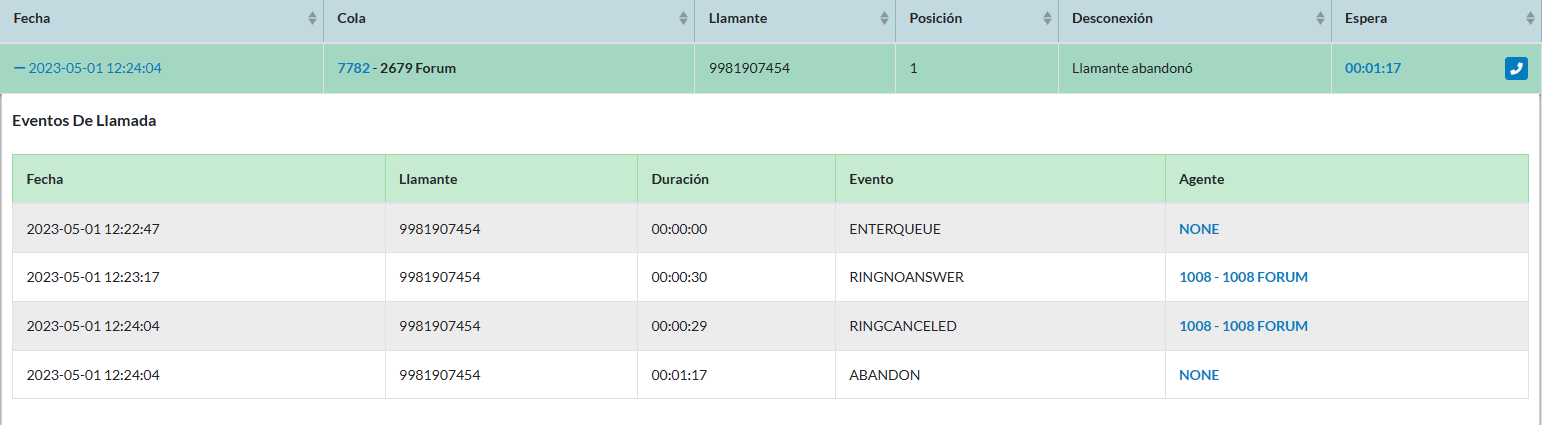
Podemos observar en esta llamada que el repique se da cada 5 segundos durante un minuto sin ser atendida por el agente.
También es posible ver si esta llamada fue atendida posteriormente el mismo día presionando el icono del teléfono ( ) que se encuentra a la derecha de cada llamada.
Detalle de Llamadas Contestadas
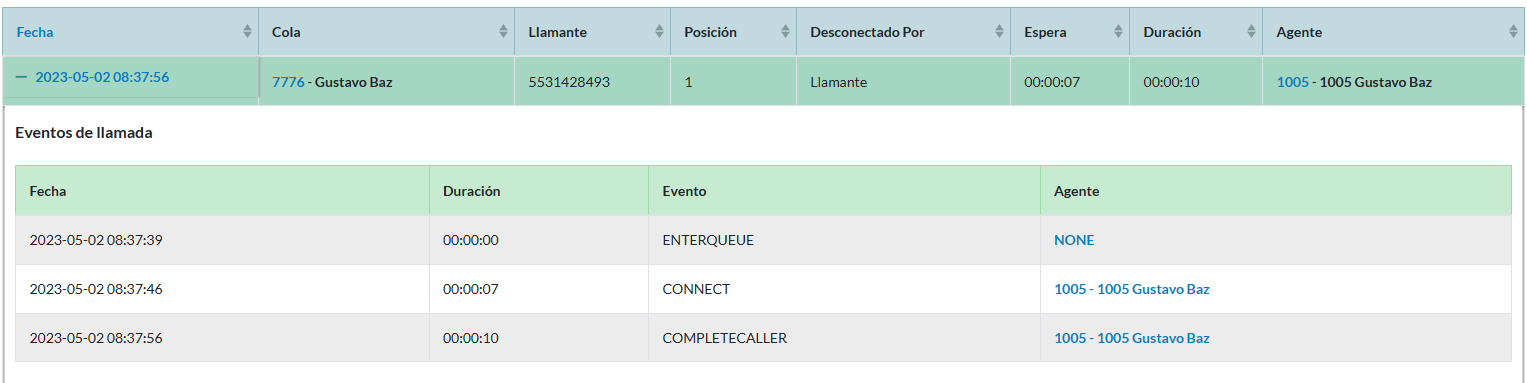
Reporte detallado de llamadas entrantes a cada cola, con la posibilidad de ver todos los eventos relacionado con la llamada con los siguientes datos:
- Date, fecha y hora de la llamada.
- Queue, cola por donde ingresó la llamada.
- Caller, nuero telefónico del llamante.
- Position, posición del llamante cuando la llamada fue atendida.
- Disconnected By, quien termino la llamada, hay dos posibilidades, el agente o el llamante.
- Wait, tiempo d espera antes de ser atendida la llamada.
- Duration, duracion total de la llamada.
- Agent, agente que atendió la llamada.
Es posible ver un detalle de los eventos de cada llamada presionando el símbolo de más (+) que se encuentra delante de la fecha.
Detalle de Llamadas Salientes
Aquí vamos a ver un detalle de todas las llamadas salientes de los agentes, los datos a mostrar son los siguientes:
- Date, fecha y hora de la llamada.
- Agent, agente que realizó la llamada.
- Destination, numero marcado por el agente.
- Disposition, tipo de final de la llamada.
- Duration, duración de la llamada.
- Wait Time, tiempo de repique antes de que la llamada fuera atendida.
- Trunk, troncal por donde salió la llamada.
Tráfico
En Traffic vamos a encontrar reportes que tiene que ver con las llamadas en dependencia de la fecha, mes, día de la semana u hora.
Por Hora
En este reporte vamos a observar de forma gráfica las horas de más alto tráfico de llamadas en nuestro Centro de Llamadas, esta información es muy útil ya que nos ayuda a tomar decisiones para saber cuántos agentes necesitamos en dependencia de la hora. También es posible obtener este reporte cada media hora.
Igualmente observamos debajo del grafico una tabla con los siguientes datos:
- Hour, rango de hora a evaluar información.
- Offered Calls, cantidad de llamadas que ingresaron a las colas.
- Answered Calls, cantidad de llamadas contestadas.
- Abandoned Calls, cantidad de llamadas abandonadas.
- Answered Calls %, porcentaje de llamadas contestadas en este rango de tiempo
- Avg Call Call Time, duración promedio por llamada.
Por Día
En este reporte vamos a obtener las llamadas Ofrecidas (que ingresaron a la cola), Contestadas y Abandonadas totalizadas por día.
También se muestra una tabla con información completa resumida por día con los siguientes datos:
- Day, día a mostrar información.
- Offered Calls, total de llamadas que ingresaron a las colas.
- Answered Calls, total de llamadas contestadas por los agentes.
- Abandoned Calls, total de llamadas abandonadas en las colas.
- Answered Calls %, porcentaje de llamadas contestadas respecto a las que ingresaron a las colas.
- Avg Call Time, tiempo promedio de las llamadas contestadas.
- Min Call Time, duración mínima de las llamadas contestadas.
- Max Call Time, duración máxima de las llamadas contestadas.
- Avg Call Wait Time, tiempo de espera promedio de todas las llamadas.
- Min Call Wait Time, tiempo mínimo de espera de las llamadas.
- Max Call Wait Time, tiempo máximo de espera de las llamadas.
- Abandoned Calls %, porcentaje de llamadas abandonadas.
- Avg Abandoned Call Wait Time, duración promedio de espera cuando una llamada es abandonada.
- Min Abandoned Call Wait Time, duración mínima de espera cuando una llamada es abandonada.
- Max Abandoned Call Wait Time, duración máxima de espera cuando una llamada es abandonada
En todas las tablas que tengan demasiadas columnas se mostrarán unas flechas indicando que hay más información.
Día de la Semana
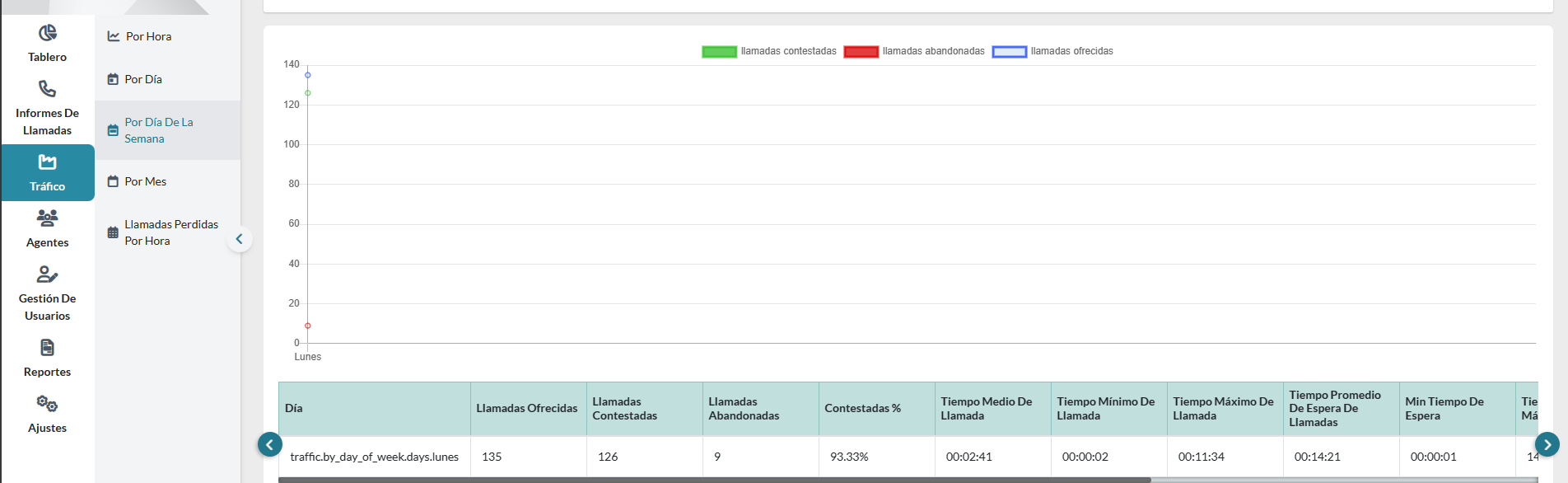
En este reporte vamos a obtener las llamadas Ofrecidas (que ingresaron a la cola), Contestadas y Abandonadas totalizadas por día de la semana.
Esta información es muy importante ya que nos ayuda a observar que día de la semana hay más o menos tráfico de llamadas y así de esta forma asignar más o menos agentes.
También se muestra una tabla con información completa resumida por día de la semana con los siguientes datos:
- Day, día de la semana a mostrar información.
- Offered Calls, total de llamadas que ingresaron a las colas.
- Answered Calls, total de llamadas contestadas por los agentes.
- Abandoned Calls, total de llamadas abandonadas en las colas.
- Answered Calls %, porcentaje de llamadas contestadas respecto a las que ingresaron a las colas.
- Avg Call Time, tiempo promedio de las llamadas contestadas.
- Min Call Time, duración mínima de las llamadas contestadas.
- Max Call Time, duración máxima de las llamadas contestadas.
- Avg Call Wait Time, tiempo de espera promedio de todas las llamadas.
- Min Call Wait Time, tiempo mínimo de espera de las llamadas.
- Max Call Wait Time, tiempo máximo de espera de las llamadas.
- Abandoned Calls %, porcentaje de llamadas abandonadas.
- Avg Abandoned Call Wait Time, duración promedio de espera cuando una llamada es abandonada.
- Min Abandoned Call Wait Time, duración mínima de espera cuando una llamada es abandonada.
- Max Abandoned Call Wait Time, duración máxima de espera cuando una llamada es abandonada.
Mes
En este reporte vamos a obtener las llamadas Ofrecidas (que ingresaron a la cola), Contestadas y Abandonadas totalizadas por mes.
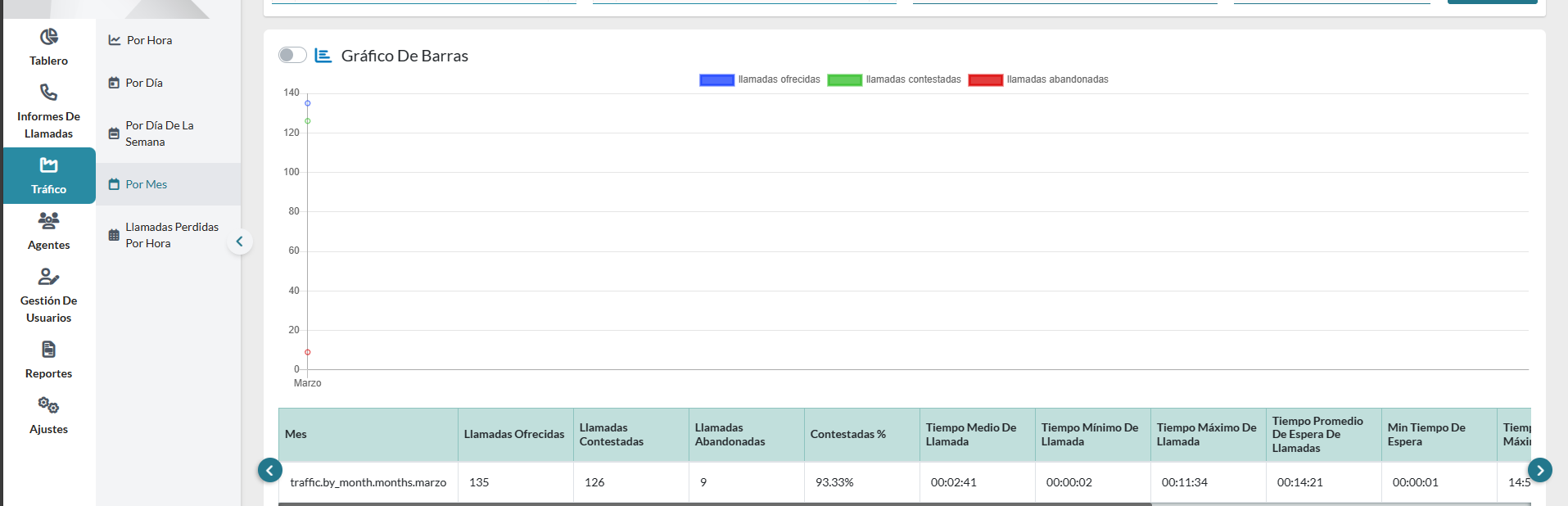
También se muestra una tabla con información completa resumida por día de la semana con los siguientes datos:
- Month, mes a mostrar información.
- Offered Calls, total de llamadas que ingresaron a las colas.
- Answered Calls, total de llamadas contestadas por los agentes.
- Abandoned Calls, total de llamadas abandonadas en las colas.
- Answered Calls %, porcentaje de llamadas contestadas respecto a las que ingresaron a las colas.
- Avg Call Time, tiempo promedio de las llamadas contestadas.
- Min Call Time, duración mínima de las llamadas contestadas.
- Max Call Time, duración máxima de las llamadas contestadas.
- Avg Call Wait Time, tiempo de espera promedio de todas las llamadas.
- Min Call Wait Time, tiempo mínimo de espera de las llamadas.
- Max Call Wait Time, tiempo máximo de espera de las llamadas.
- Abandoned Calls %, porcentaje de llamadas abandonadas.
- Avg Abandoned Call Wait Time, duración promedio de espera cuando una llamada es abandonada.
- Min Abandoned Call Wait Time, duración mínima de espera cuando una llamada es abandonada.
- Max Abandoned Call Wait Time, duración máxima de espera cuando una llamada es abandonada.
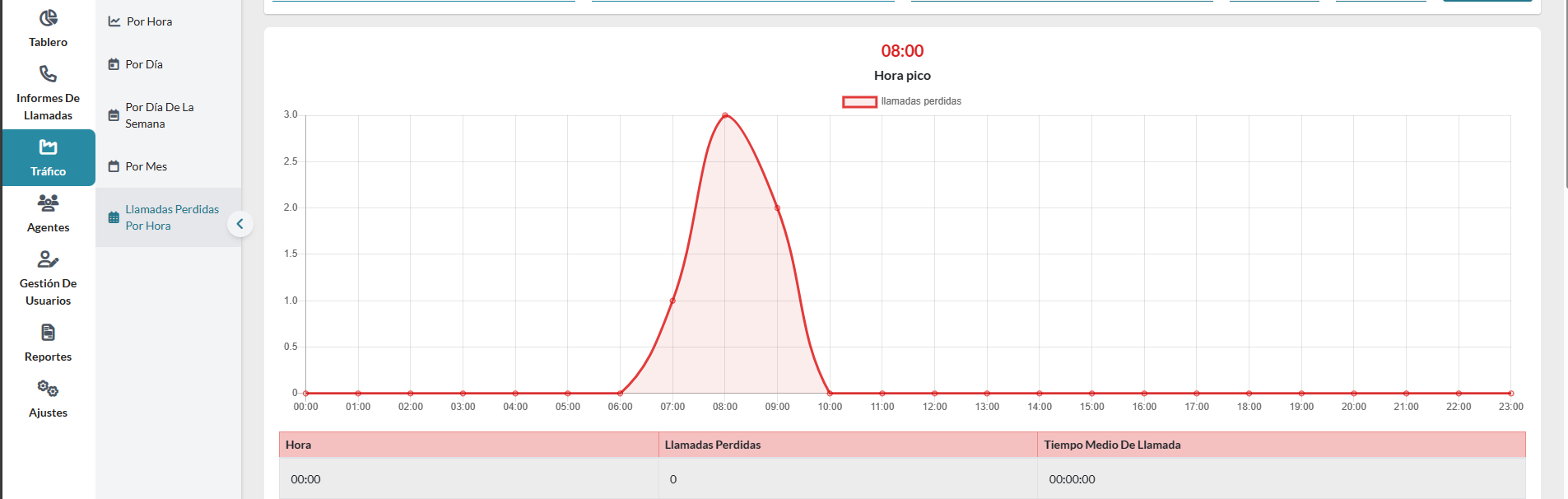
Llamadas Perdidas por Hora
En este reporte podemos observar el total de llamadas perdidas cada hora o cada 30 minutos. Reporte muy importante para determinar si debemos agregar más agentes a determinada hora.
Agentes
En reportes por agentes podemos observar información detallada de las sesiones de cada agente, disponibilidad de los agentes, sesiones por hora de los agentes y agentes registrados por día y hora.
Un dato muy importante que hay que tomar en cuenta es que algunas veces el periodo evaluado no incluye ciertos eventos como por ejemplo el registro del agente en las colas, para esto tenemos el parámetro Max Session Allowed (hours), el valor predeterminado es 7, este nos indica que si no se encuentra el evento de Login/Logout que completa el evento el tiempo máximo de sesión del agente será de 7 horas. Esto solo pasa cuando evaluamos periodos muy cortos menores a 24 horas. En algunas ocasiones se encuentra eventos huérfanos como por ejemplo un evento UnPause sin que le precediera el evento Pause, para este caso existe el parámetro Max Pause Allowed (minutes).
Detalles de Sesión
En este reporte mostraremos un resumen con la posibilidad de ver detalles de las sesiones por agente.

Es posible ver un detalle de los eventos de cada agente presionando el símbolo de más (+) que se encuentra delante del número del agente.

Los posibles eventos relacionado con los agentes son:
- START SESSION, inicia sesión en las colas de llamadas.
- END SESSION, finaliza sesión en las colas de llamadas.
- PAUSE, se pone en pausa, este evento posee información que nos permite determinar la causa de la pausa.
- UNPAUSE, finaliza pausa.
Disponibilidad
En este reporte se muestra la información de disponibilidad de agentes, así como diferentes ocupaciones de los mismo.
En el siguiente cuadro podemos ver cuántos agentes estuvieron atendiendo llamadas en el periodo evaluado al igual que la duración promedio de todas estas llamadas por agente.
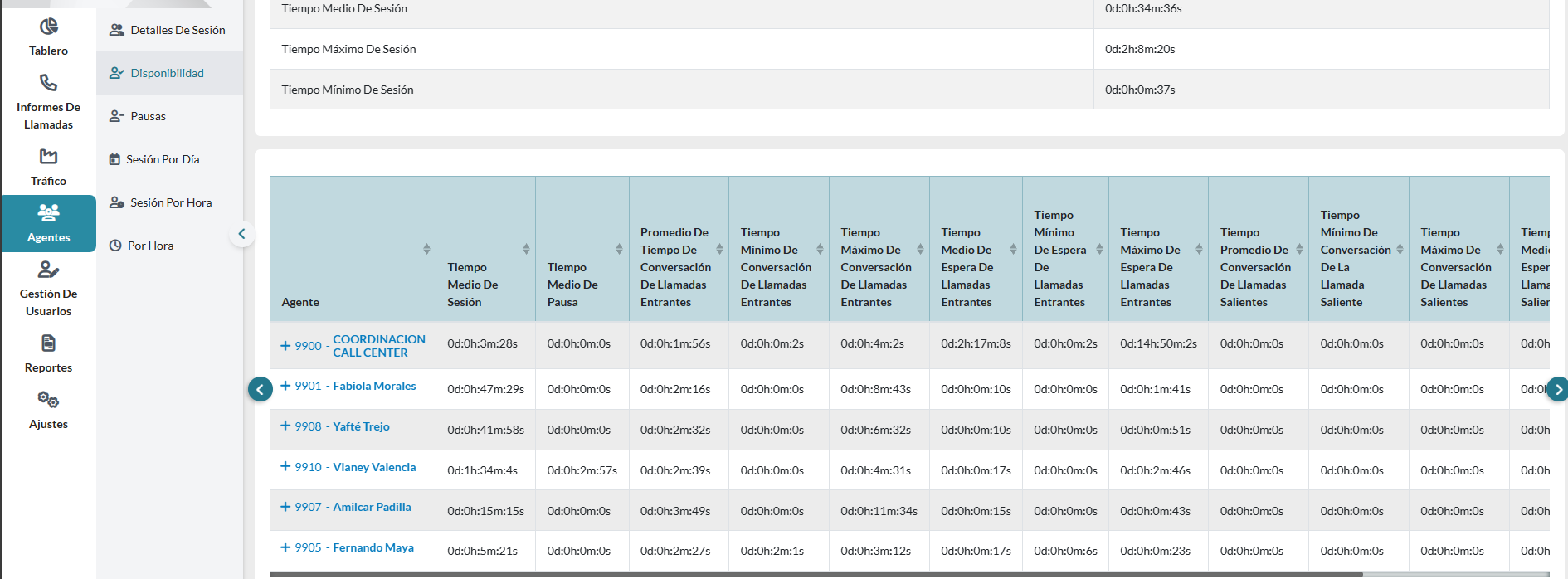
A continuación, mostramos una tabla con información de la utilización del tiempo de cada uno de nuestros agentes, los datos que mostramos son los siguientes:
- Agent, número y nombre del agente a mostrar información.
- Incoming Call Holdtime, total tiempo de espera.
- Incoming Call Talktime, total tiempo de conversación de llamadas.
- On Pause, total tiempo en pausa.
- Outgoing Call Holdtime, total tiempo de espera (o tiempo de timbrado) en llamadas salientes.
- Outgoing Call Talktime, total tiempo de conversación de llamadas salientes.
- Productivity, el porcentaje de tiempo que estuvo el agente en conversación con respecto al tiempo de sesión.
- Idle Time, total de sesión del agente menos el total en pausa menos el tiempo de llamadas entrantes.
- Time, tiempo total que estuvo registrado en el sistema. Tiempo en sesión.
- Time %, porcentaje de tiempo que estuvo registrado el agente con respecto a los demás agentes evaluados.

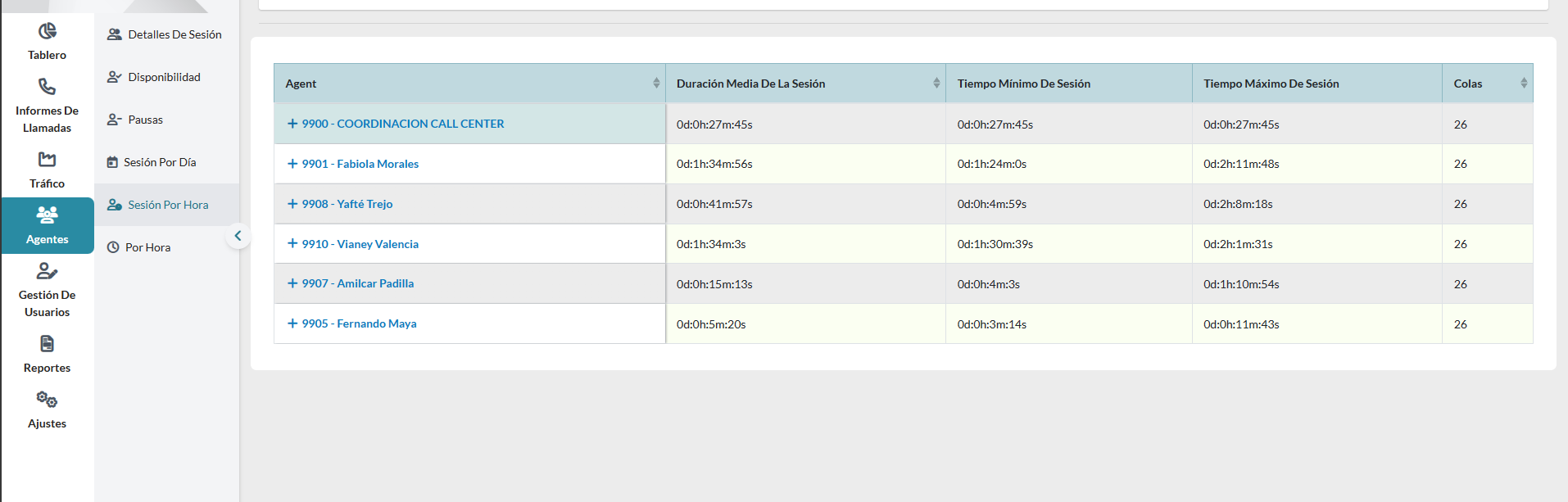
Sesiones por Hora
En este reporte sumaríamos el total de tiempo que estuvo un agente durante una hora.
Agentes por Hora
En este reporte podemos observar el total de agentes registrados en el sistema por día y hora con la posibilidad de obtener una lista de agentes en un día y hora determinada.

Al presionar uno de los círculos obtenemos la lista de agentes que estaban registrados en esa hora y día.
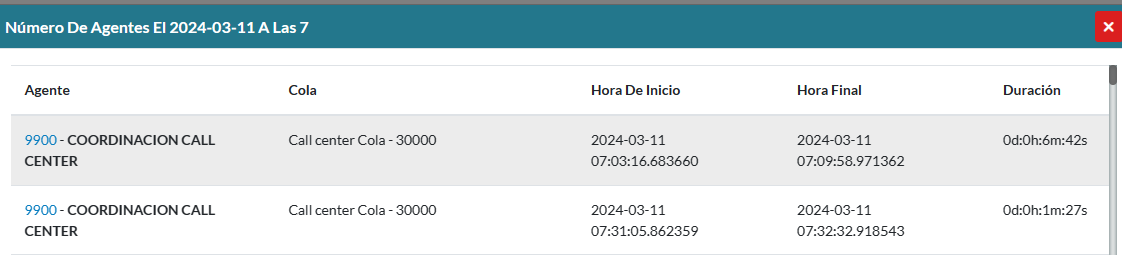
Al presionar el circulo debajo de la fecha nos da el total de agentes que se registraron en ese día.
